


Votre PC se transforme en radiateur d’appoint dès que vous lancez votre jeu préféré ? C’est un problème courant qui peut non seulement ruiner votre expérience de jeu, mais aussi endommager vos composants sur le long terme. Heureusement, des solutions existent. Suivez nos conseils pour garder votre machine au frais et garantir des performances optimales.
Dépoussiérez votre configuration pour éviter la surchauffe
C’est l’astuce la plus simple, mais souvent la plus négligée. Avec le temps, la poussière s’accumule inévitablement à l’intérieur de votre tour, obstruant les ventilateurs et les dissipateurs thermiques. Ce tapis de poussière agit comme un isolant, empêchant l’air de circuler correctement et de refroidir les composants critiques comme le processeur (CPU) et la carte graphique (GPU). Pour un joueur PC, cela se traduit par du thermal throttling : le système réduit volontairement les performances pour éviter la surchauffe, provoquant des chutes de FPS et des lags en pleine partie.
Pour y remédier, un nettoyage régulier s’impose. Munissez-vous d’une bombe à air comprimé et, si possible, éteignez et débranchez votre PC avant de l’ouvrir. Insistez sur les pales des ventilateurs, les ailettes du ventirad de votre CPU et les radiateurs de votre GPU. N’oubliez pas les filtres à poussière situés sur le boîtier, souvent à l’avant, sur le dessus ou sous l’alimentation. Un PC propre est un PC qui respire, et donc un PC qui reste performant même pendant les sessions de gaming les plus intenses. Cette simple habitude peut faire une différence spectaculaire sur les températures.
Optimisez le flux d’air de votre PC gaming
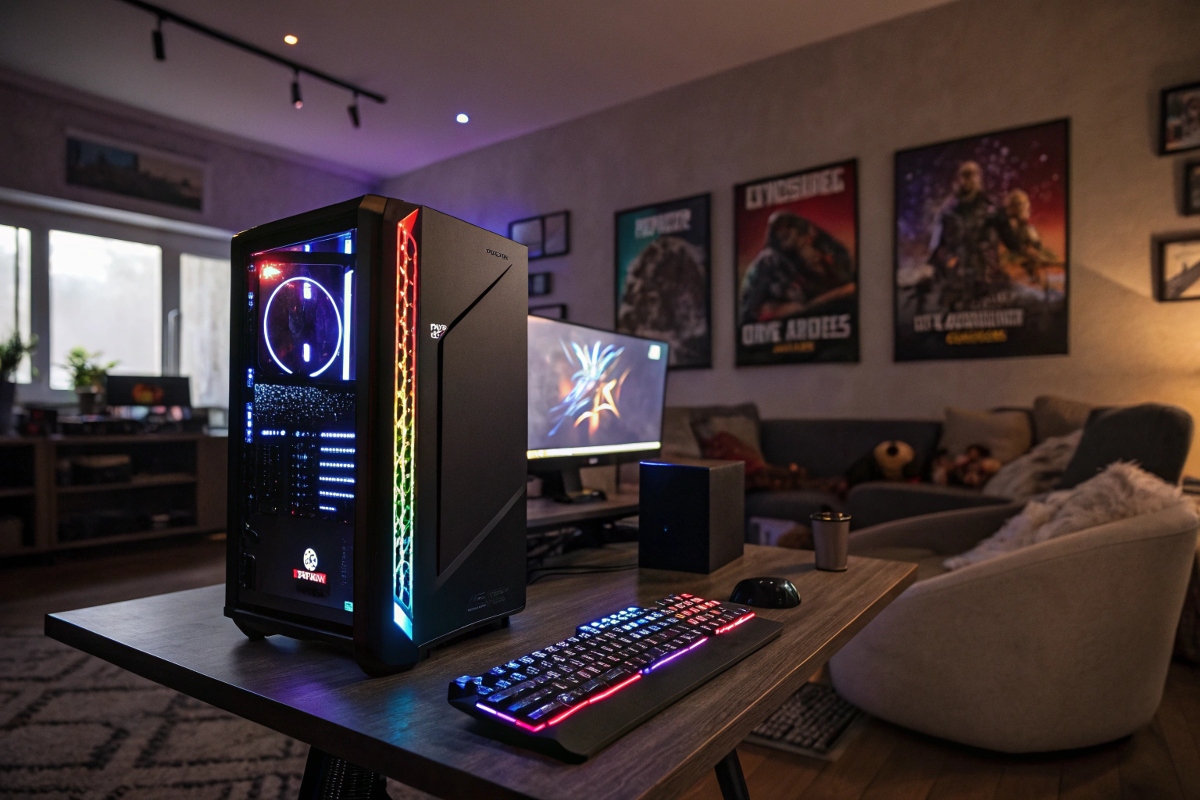
Un bon nettoyage ne fait pas tout si l’air ne circule pas de manière optimale à l’intérieur et autour de votre boîtier. L’emplacement de votre tour est crucial : évitez de l’enfermer dans un meuble ou de la coller contre un mur. Votre PC a besoin d’espace pour aspirer de l’air frais et expulser l’air chaud. Idéalement, laissez au moins dix centimètres de libre autour des entrées et sorties d’air. À l’intérieur du boîtier, le cable management (la gestion des câbles) joue un rôle essentiel. Des câbles en désordre peuvent bloquer le flux d’air créé par vos ventilateurs. Prenez le temps de les attacher et de les ranger proprement, en les faisant passer derrière le plateau de la carte mère si votre boîtier le permet. Enfin, vérifiez la configuration de vos ventilateurs. La norme est d’avoir des ventilateurs en façade qui aspirent l’air frais (admission) et des ventilateurs à l’arrière et sur le dessus qui expulsent l’air chaud (extraction).
Améliorez votre système de refroidissement
Si le nettoyage et l’optimisation du flux d’air ne suffisent pas, il est peut-être temps de passer à la vitesse supérieure en améliorant votre matériel de refroidissement. Le ventirad fourni d’origine avec votre processeur (le « stock cooler ») est souvent basique et peut peiner à suivre la cadence lors de longues sessions de jeu. Le remplacer par un modèle plus performant, qu’il s’agisse d’un ventirad tour plus imposant ou d’un kit de watercooling AIO (All-In-One), peut radicalement baisser la température de votre CPU. De même, ajouter des ventilateurs de boîtier supplémentaires peut grandement améliorer la circulation de l’air. Pensez également à la pâte thermique. C’est cette petite interface entre votre CPU et son ventirad qui assure le transfert de chaleur. Avec le temps, elle sèche et perd en efficacité. La remplacer tous les deux ou trois ans par une pâte de bonne qualité est une opération peu coûteuse qui peut vous faire gagner plusieurs degrés précieux.
Ajustez les paramètres pour maîtriser la surchauffe
Le matériel n’est pas le seul responsable. Parfois, la solution se trouve directement dans les paramètres de votre système ou de vos jeux. Une astuce simple consiste à limiter le nombre d’images par seconde (FPS). Si votre écran a un taux de rafraîchissement de 144 Hz, il est inutile de laisser votre carte graphique calculer 250 FPS. En limitant les FPS à la fréquence de votre moniteur via les options du jeu ou le panneau de configuration de votre GPU (NVIDIA Control Panel ou AMD Software), vous soulagez votre carte graphique, qui chauffera et consommera moins. De plus, vous pouvez utiliser des logiciels comme MSI Afterburner pour créer une courbe de ventilation personnalisée. Cette fonction vous permet de rendre vos ventilateurs plus agressifs, en augmentant leur vitesse de rotation plus tôt lorsque la température monte. Enfin, l’undervolting est une technique plus avancée qui consiste à réduire légèrement la tension d’alimentation de votre CPU ou GPU.
Surveillez les températures de votre PC gaming
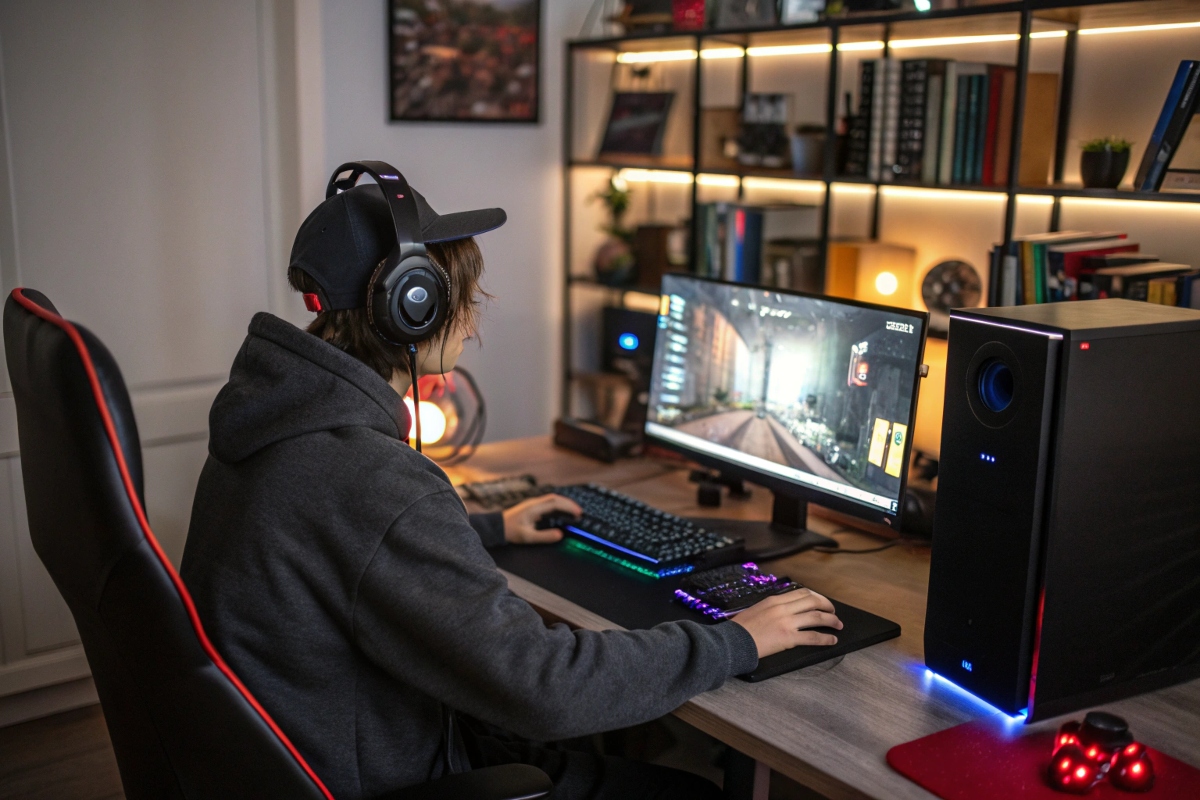
Pour éviter la surchauffe, il faut d’abord savoir quand elle se produit. Utiliser un logiciel de monitoring est une astuce fondamentale pour tout joueur soucieux de la santé de son matériel. Des outils gratuits et très populaires comme HWMonitor, HWiNFO64 ou même le gestionnaire des tâches de Windows 11 (onglet Performances) vous permettent de suivre en temps réel les températures de vos composants clés : le CPU, le GPU, et parfois même la carte mère ou les SSD. En gardant un œil sur ces valeurs pendant que vous jouez, vous pouvez identifier quel composant est le plus sollicité et chauffe le plus. La plupart des logiciels de monitoring peuvent s’afficher en superposition (overlay) dans vos jeux, vous donnant un accès direct à ces informations sans avoir à quitter votre partie.
Vous avez maintenant toutes les cartes en main pour combattre efficacement la surchauffe de votre PC gaming. De l’entretien régulier à l’optimisation logicielle, ces astuces vous aideront à maintenir des performances stables et à prolonger la durée de vie de vos composants. N’oubliez pas qu’un PC bien refroidi est la clé de sessions de jeu fluides et sans frustration.
Tableau récapitulatif des astuces
|
Catégorie |
Astuce Principale |
Bénéfice Attendu |
|
Entretien |
Dépoussiérage complet du PC |
Améliore la dissipation thermique, baisse des températures. |
|
Environnement |
Optimisation du flux d’air (placement et câbles) |
Assure une circulation d’air efficace, évite les poches d’air chaud. |
|
Matériel |
Remplacement de la pâte thermique |
Améliore le transfert de chaleur entre le CPU et le ventirad. |
|
Matériel |
Upgrade du système de refroidissement (ventirad, AIO) |
Capacité de refroidissement accrue pour les composants exigeants. |
|
Logiciel |
Limitation des FPS en jeu |
Soulage la carte graphique, réduit la chaleur et la consommation. |
|
Logiciel |
Création d’une courbe de ventilation personnalisée |
Refroidissement plus réactif et adapté à l’usage réel. |
|
Monitoring |
Surveillance des températures en temps réel |
Permet de diagnostiquer et de prévenir les problèmes de surchauffe. |
Données sur les températures des composants
Le tableau ci-dessous présente des plages de températures typiques pour un GPU. Ces valeurs sont indicatives et peuvent varier selon les composants et la température ambiante.
|
Composant |
Température au Repos (Idle) |
Température en Jeu (Charge) |
Température Critique (Danger) |
|
CPU (Processeur) |
30°C – 50°C |
60°C – 85°C |
> 95°C |
|
GPU (Carte Graphique) |
30°C – 50°C |
65°C – 85°C |
> 90°C |
Sources : Données compilées à partir des spécifications techniques des fabricants (Intel, AMD, NVIDIA) et de benchmarks de sites spécialisés.
FAQ
À quelle fréquence dois-je nettoyer mon PC de la poussière ?
Pour un usage gaming régulier, un bon nettoyage tous les six mois est recommandé. Si vous avez des animaux ou si votre environnement est particulièrement poussiéreux, un nettoyage tous les trois mois peut être nécessaire pour éviter les problèmes de surchauffe.
Mon PC portable chauffe énormément en jeu, ces astuces s’appliquent-elles ?
Oui, en partie. Le nettoyage des ventilateurs et l’optimisation des paramètres logiciels sont tout aussi cruciaux. De plus, l’utilisation d’un support ventilé pour ordinateur portable peut grandement aider à améliorer le flux d’air sous la machine, une zone critique pour le refroidissement.
Est-ce que l’undervolting est risqué pour mon matériel ?
L’undervolting est généralement considéré comme sûr. Contrairement à l’overclocking (qui augmente la tension et les risques), l’undervolting réduit la tension. Au pire, un réglage trop bas peut rendre votre système instable et provoquer un crash, mais il suffit alors de revenir aux paramètres par défaut sans endommager le matériel. Procédez toujours par petites étapes.